三角洲千米自瞄辅助07101-透视自瞄多功能辅助-2026新版上线
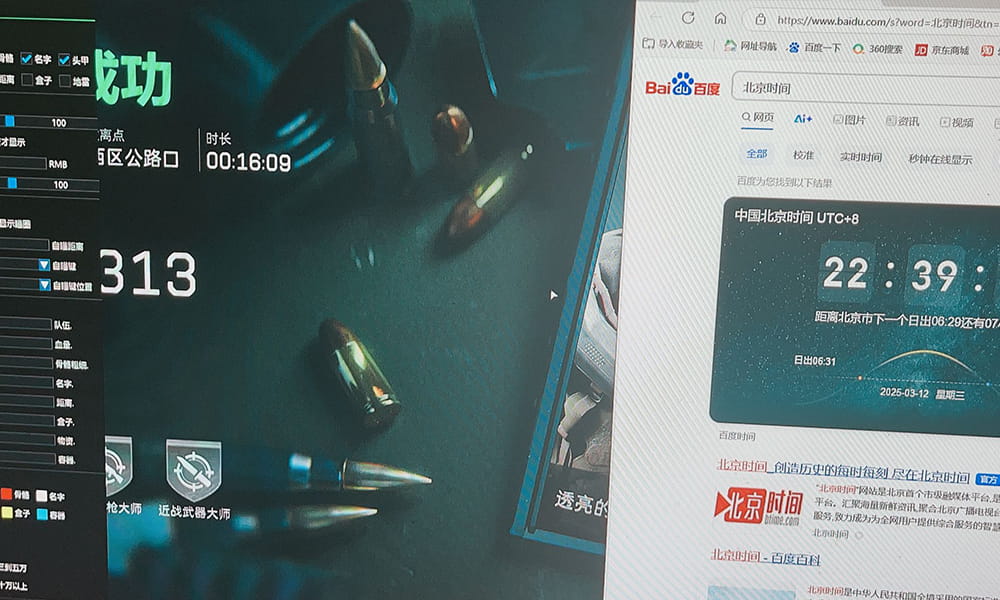
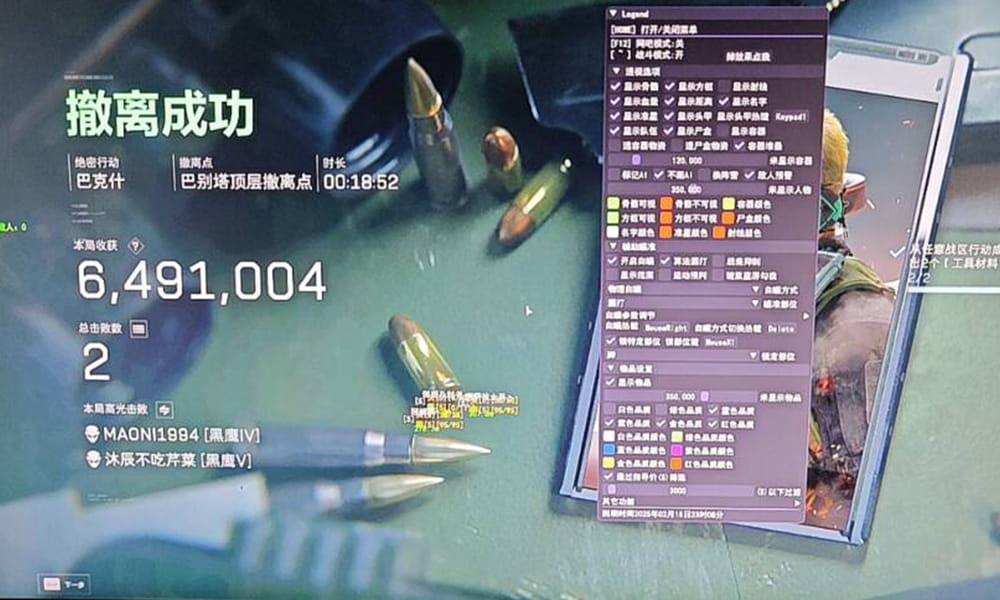
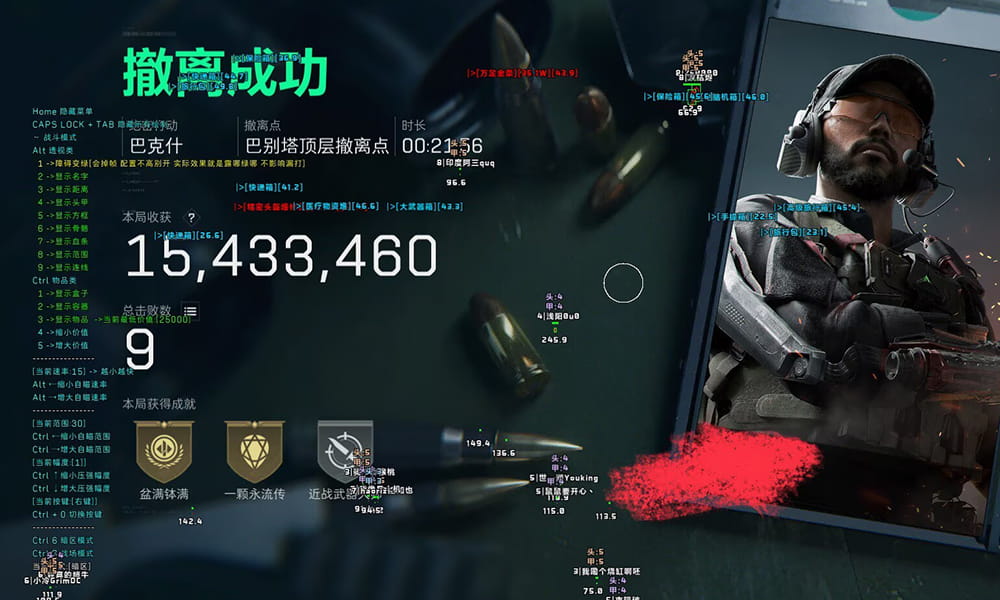
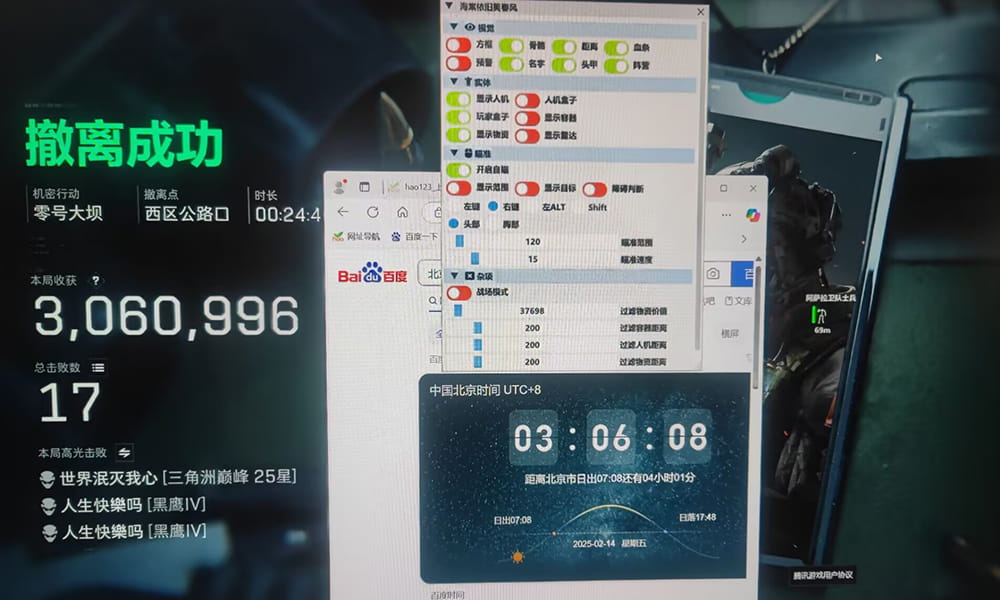
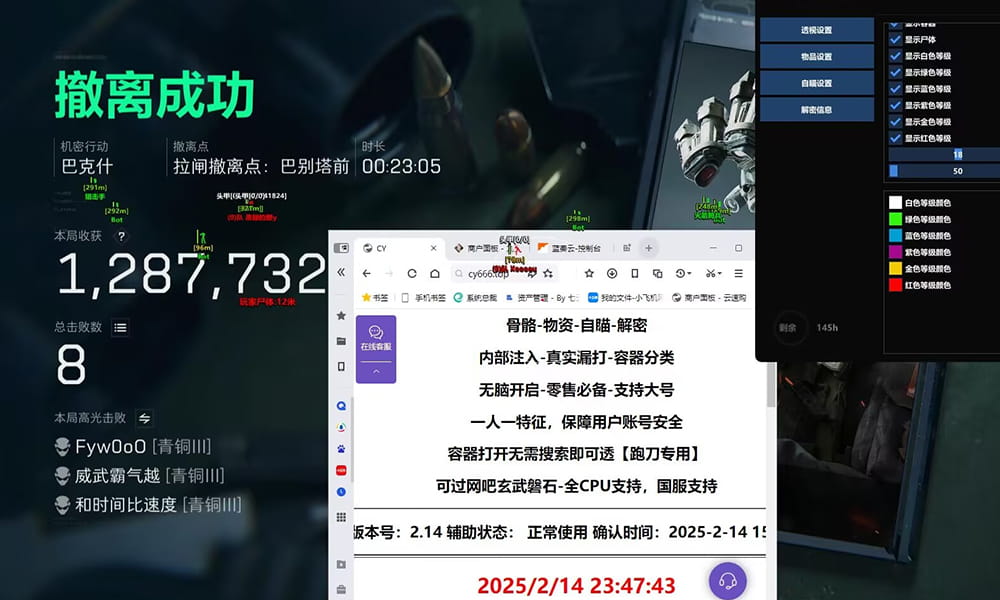
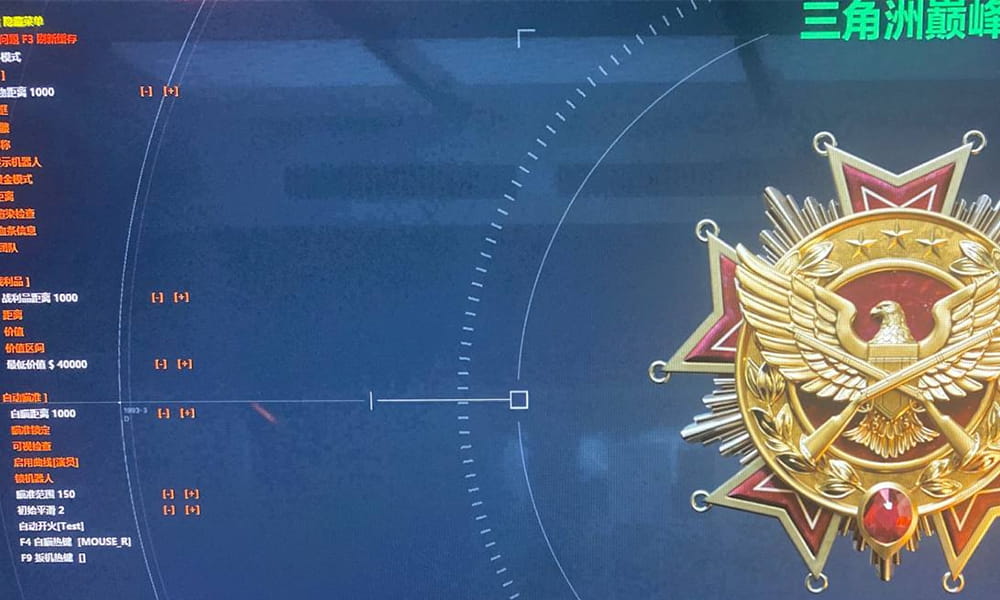
三角洲辅助卡盟千米自瞄辅助,千米级超远程自瞄系统,支持目标锁定与弹道补偿,狙击支援模块可同步队友视野并提供火力覆盖。为特种作战提供远程火力压制与精准斩首能力。
×
![放大图片]()
三角洲辅助卡盟千米自瞄辅助,千米级超远程自瞄系统,支持目标锁定与弹道补偿,狙击支援模块可同步队友视野并提供火力覆盖。为特种作战提供远程火力压制与精准斩首能力。
局内帧数上限:根据硬件性能选择 144Hz 或更高(如 240Hz)
局外帧数上限:建议设置为 60 帧,降低大厅显卡占用
关闭垂直同步,避免帧率与显示器刷新率绑定
显示模式选择全屏,最大化性能释放
一、基础设置优化
显示模式选择
全屏模式:帧率最高,输入延迟最低
无边框窗口:适合需要频繁切屏的玩家,但帧率可能略低
分辨率与刷新率
分辨率:选择与显示器物理分辨率一致的选项
刷新率:设为显示器支持的最大值(如 144Hz 或 240Hz)
帧数上限调整
局内帧数上限:根据显卡性能设置为 144Hz 或更高
局外帧数上限:建议设置为 60 帧,减少大厅风扇噪音
二、画质细节调整
基础画质设置
反射质量:低(减少水面、金属反射对性能的影响)
纹理过滤质量:中以上(保持纹理清晰)
环境遮蔽质量:低(减少阴影处的真实感,提升帧率)
粒子效果质量:中(平衡爆炸、枪火等粒子效果与帧率)
高级画质设置
全局光照质量:低(减少光照计算量)
着色器质量:低(降低纹理光影色彩丰富度)
纹理质量:中以上(保持物体表面细节清晰)
阴影质量:低(减少移动物体阴影清晰度)
三、高级优化技巧
显卡驱动设置
英伟达显卡:开启 DLSS 帧生成(需 RTX 显卡)
全局设置:优先性能,关闭垂直同步和抗锯齿
系统优化
关闭动态光影、体积云、抗锯齿等特效
开启 TAA 抗锯齿(比 FXAA 更清晰且性能消耗低)
辅助工具使用
帧数大师:通过帧生成功能提升帧率
英伟达控制面板:调整 3D 设置,提升游戏性能
四、常见问题解决
卡顿与掉帧
检查局内帧数上限是否设置过高,适当降低
关闭垂直同步,避免帧率波动
画面模糊或锯齿感
调整纹理过滤质量和抗锯齿方法
开启锐化功能(建议值 50-75)
切屏卡顿
局外帧数上限设置为 60 帧
后台帧数上限设置为 5-30 帧
通过以上设置,玩家可以在《三角洲行动》中实现帧率锁定和辅助画面的优化,提升游戏流畅度和操作响应速度。建议根据硬件配置灵活调整参数,达到画质与帧率的最佳平衡。
注意:不同显卡和显示器的最佳设置可能不同,建议多次测试找到最适合自己设备的参数组合。
下一篇:三角洲武器伤害衰减距离测试