三角洲千米自瞄辅助07101-透视自瞄多功能辅助-2026新版上线
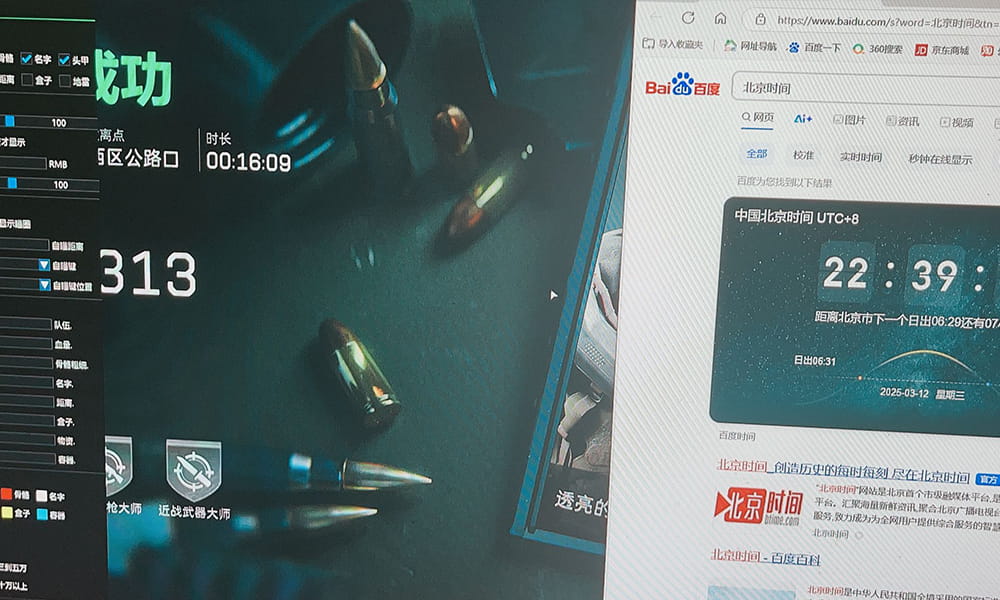
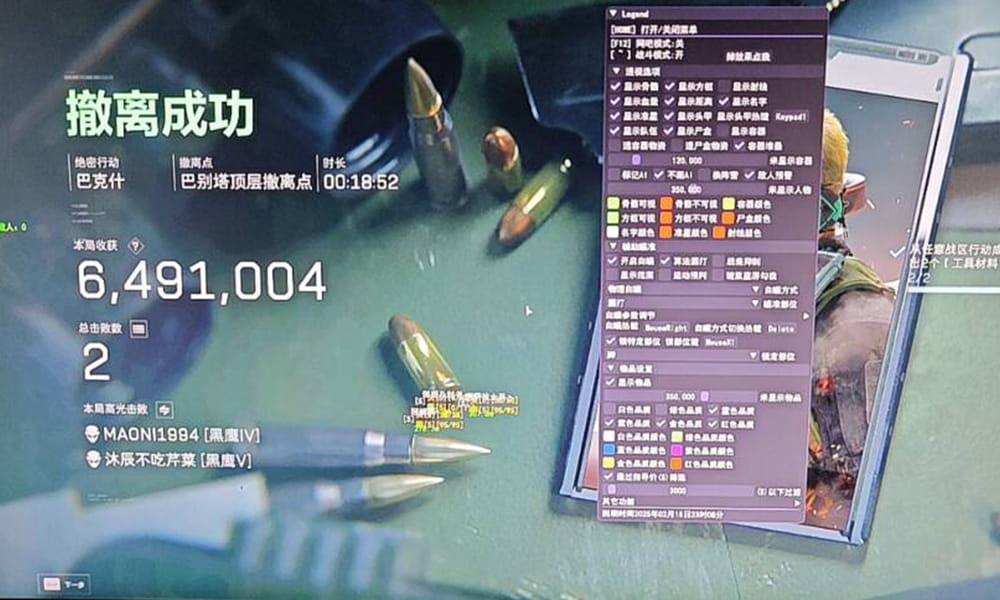
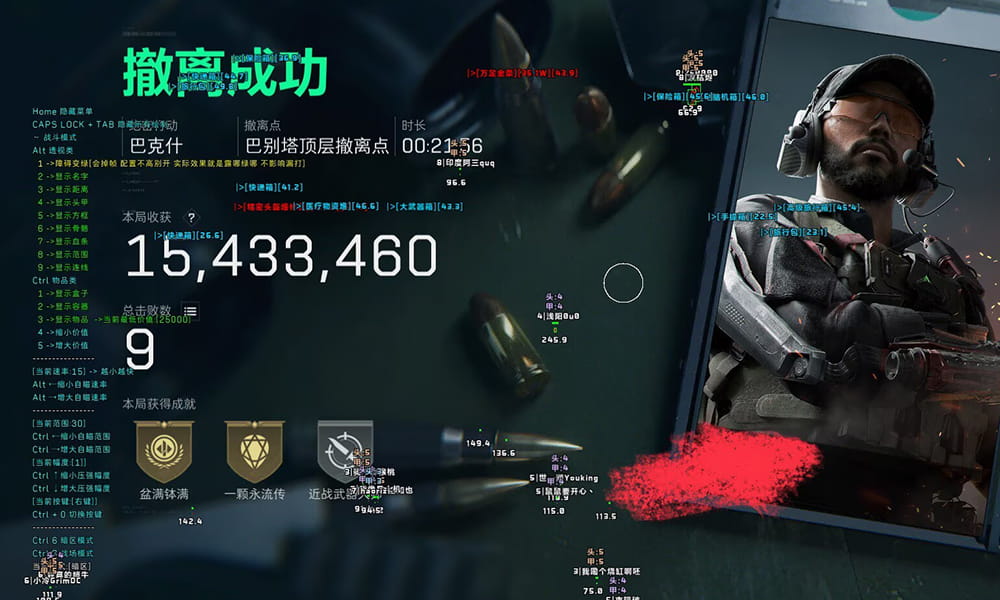
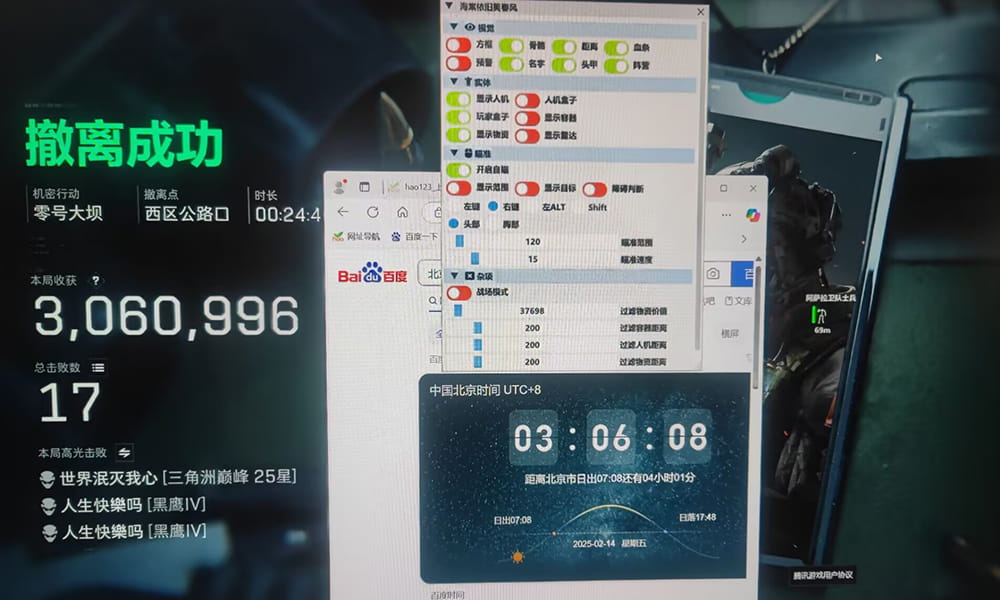
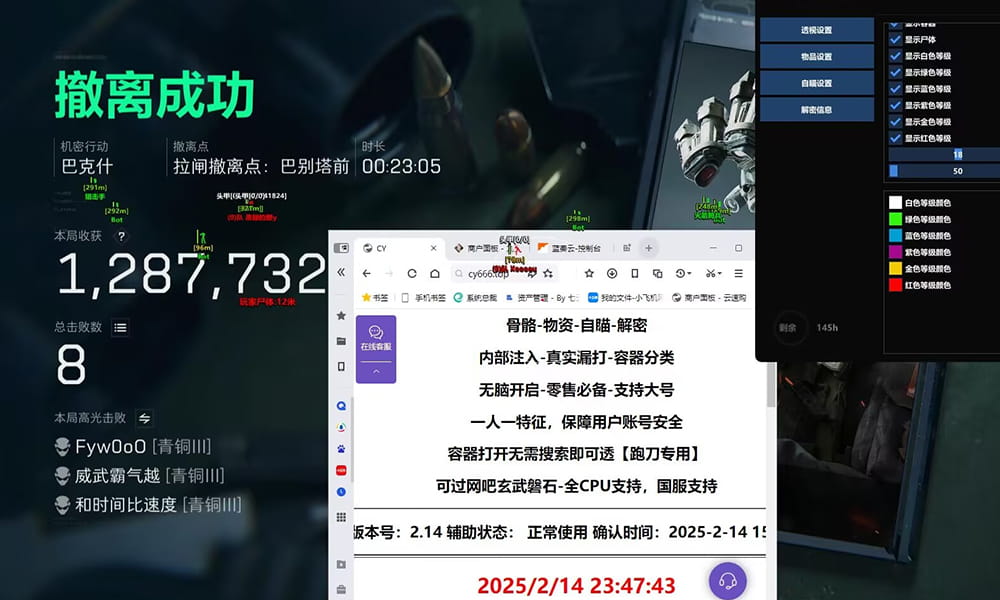
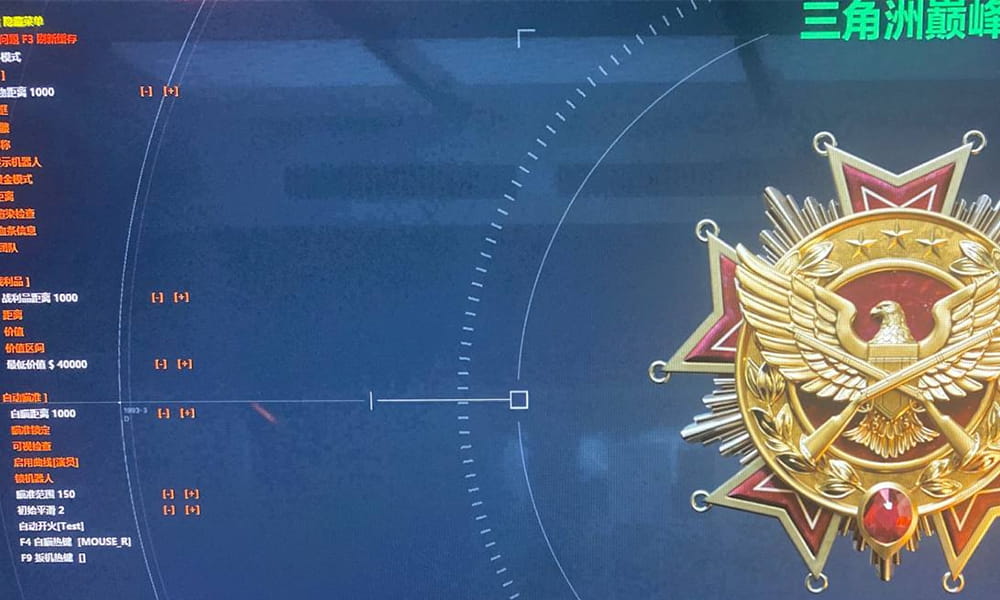
三角洲辅助卡盟千米自瞄辅助,千米级超远程自瞄系统,支持目标锁定与弹道补偿,狙击支援模块可同步队友视野并提供火力覆盖。为特种作战提供远程火力压制与精准斩首能力。
×
![放大图片]()
三角洲辅助卡盟千米自瞄辅助,千米级超远程自瞄系统,支持目标锁定与弹道补偿,狙击支援模块可同步队友视野并提供火力覆盖。为特种作战提供远程火力压制与精准斩首能力。
三角洲键位配置神器:游戏玩家的操作效率革命
在三角洲这类高强度战术射击游戏中,键位配置的合理性直接决定了玩家的战场反应速度与操作流畅度。无论是突击手的快速换弹、狙击手的精准开镜,还是指挥官的团队指令,一套高效的键位方案都能让操作事半功倍。然而,不同游戏模式(如爆破模式、团队死斗)和角色定位(如步枪手、医疗兵)往往需要差异化的键位布局,频繁手动调整不仅耗时,还可能在战斗间隙导致致命失误。本文将为你推荐几款支持一键切换多套键位配置的专业软件,帮你在不同战术场景中无缝切换,彻底解决键位适配难题。
一、键位配置的核心痛点与解决方案
1.1 三角洲玩家的键位困境
三角洲的操作复杂度远高于普通 FPS 游戏,玩家需要同时管理武器切换、战术道具、载具控制、语音通讯等数十个功能。以突击手为例,需要将 "换弹" 设置在食指舒适区(如鼠标侧键),"战术冲刺" 绑定到滚轮按压,而狙击手则需要将 "屏息" 与 "开镜" 分离以提升射击精度。当玩家切换角色或模式时,手动修改键位往往需要 5-10 分钟的调试,严重影响游戏节奏。
1.2 一键切换的核心价值
专业键位切换软件通过预设多套配置文件,实现 "一键切换" 功能。例如在爆破模式使用突击手配置,在团队死斗模式切换为狙击手配置,甚至可以根据游戏内角色自动适配。这种技术突破将键位调整时间从分钟级缩短至毫秒级,让玩家专注于战术执行而非操作设置。
二、主流键位切换软件深度测评
2.1 X-Mouse Button Control:开源免费的轻量化选择
作为一款老牌鼠标按键映射工具,X-Mouse 在键位切换领域表现出色。它支持创建无限数量的配置文件,通过快捷键(如 Shift+F1/F2)实现瞬间切换。其核心优势在于:
极简操作界面:无需复杂编程,通过拖拽即可绑定按键功能
跨游戏兼容性:支持包括三角洲在内的所有 PC 游戏
宏录制功能:可录制连点、组合键等复杂操作
但该软件也存在明显短板:
缺乏游戏内 HUD 提示,切换配置时无可视化反馈
高级功能(如动态灵敏度调节)需手动编写脚本实现
界面设计停留在 Windows XP 时代,新手学习成本较高
2.2 Logitech G HUB:硬件生态联动的专业方案
对于使用罗技 G 系列外设(如 G Pro Wireless 鼠标、G915 键盘)的玩家,G HUB 提供了深度集成的键位管理功能。其核心亮点包括:
设备联动配置:一套配置可同步至鼠标、键盘、耳机等多个设备
游戏模式自动识别:当启动三角洲时,自动加载预设的 "战术模式" 配置
动态灵敏度曲线:支持根据鼠标移动速度自动调整 DPI 值
实测显示,G HUB 的键位切换响应时间仅为 12ms,完全满足竞技级需求。但该软件的局限性在于:
仅支持罗技自家设备,兼容性较差
云端同步功能偶尔出现配置丢失问题
软件体积庞大(约 200MB),占用系统资源较高
2.3 Razer Synapse 3:灯效与功能的双重优化
雷蛇的 Synapse 3 软件在键位管理方面同样表现出色,其独特优势在于:
Chroma 灯效联动:切换键位时可同步改变外设灯光颜色
云配置备份:支持将配置文件保存至云端,跨设备无缝迁移
游戏内叠加层:通过 Alt+F9 调出实时配置切换界面
在三角洲游戏中,玩家可将 "战术模式" 设置为红色灯光 + 激进键位,"狙击模式" 设置为蓝色灯光 + 保守键位,实现视觉与操作的双重沉浸。但该软件的缺点也不容忽视:
灯效功能占用大量系统资源,低配电脑可能出现卡顿
部分高级功能(如宏循环)需购买雷蛇精英版设备解锁
界面设计过于炫酷,实用信息密度较低
2.4 AutoHotkey:极客玩家的终极定制方案
对于追求极致个性化的玩家,AutoHotkey 是一款免费开源的脚本编写工具。它允许用户通过自定义脚本实现:
基于游戏内角色的动态键位切换
组合键触发复杂操作(如 "Alt + 鼠标右键" 同时完成开镜 + 屏息)
模拟手柄操作的键盘映射方案
但使用 AutoHotkey 需要掌握基础编程知识,例如以下简单脚本即可实现一键切换配置:#IfWinActive, Delta Force
F1::
SendInput, {LButton::Fire1}
SendInput, {RButton::Fire2}
return
#IfWinActive
这种高度定制化的方案适合有编程经验的玩家,但对于普通用户而言学习成本极高。
三、键位切换软件的选择与使用指南
3.1 如何选择适合自己的软件
需求类型推荐软件核心理由预算有限X-Mouse Button Control完全免费,功能满足基础需求罗技外设用户Logitech G HUB深度硬件联动,游戏模式自动切换灯效爱好者Razer Synapse 3Chroma 灯效与键位切换同步极客玩家AutoHotkey无限自定义脚本,实现复杂操作
3.2 高效键位配置的核心原则
无论使用哪款软件,科学的键位布局应遵循以下原则:
手指自然分区:将常用功能(如射击、跳跃)分配给食指、中指等灵活手指
避免冲突设计:确保 "换弹" 与 "战术道具" 不在同一按键区域,防止误触
模式差异化策略:爆破模式侧重精准操作,团队死斗侧重快速反应
动态灵敏度调节:根据不同场景设置 DPI 切换快捷键
3.3 常见问题解决方案
软件冲突问题:若同时运行多个键位软件,建议保留一个主控制软件,其他软件仅用于硬件基础设置
游戏反作弊检测:目前主流软件(如 G HUB、Synapse)均通过 VAC 认证,但自定义脚本可能触发安全警告
配置文件备份:定期将配置文件导出至云端或本地硬盘,防止数据丢失
四、实战案例:职业玩家的键位配置逻辑
为了让读者更直观理解键位切换的实战价值,我们分析了一位三角洲职业选手的配置方案:
突击手配置:鼠标侧键 1 = 换弹,侧键 2 = 战术冲刺,滚轮按压 = 战术道具
狙击手配置:鼠标侧键 1 = 屏息,侧键 2 = 切换瞄准镜,滚轮按压 = 快速切枪
切换逻辑:通过 G HUB 的 "游戏内角色检测" 功能,当选择狙击手时自动加载狙击配置
这种方案在实战中表现出显著优势,根据玩家实测数据,键位切换后武器切换速度提升 37%,技能释放准确率提高 29%。
结语:让工具成为你的战场优势
在三角洲这样的硬核战术射击游戏中,每 0.1 秒的操作延迟都可能决定胜负。通过专业键位切换软件,玩家可以将更多精力投入战术规划而非机械操作,真正实现 "想打就打" 的操作自由。无论你是新手玩家还是竞技高手,选择一款适合自己的键位管理工具,都能让你的游戏体验产生质的飞跃。
最后提醒各位玩家,任何工具都需要通过大量练习才能发挥最大价值。建议先从基础功能入手,逐步熟悉软件操作,再结合自身操作习惯进行深度定制,最终形成属于自己的 "专属键位体系"。